Touches détournées et scripts magiques
Touches
Lire un document, quand on est non-voyant, ce n’est pas toujours facile, c’est pourquoi nous continuons à chercher des moyens simples pour y arriver.
Touche F1 pour atteindre le menu "fichier"
Touche F4 pour fermer une fenêtre
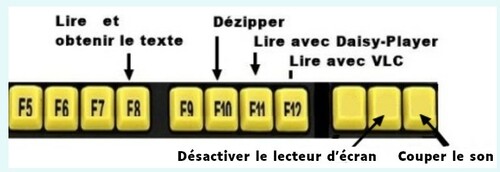
Touche F8 pour Lire et obtenir le texte Touche F9 pour le mode lecture Touche F10 pour décompresser Touche F11 pour lire avec Daisy-Player Touche F12 pour lire avec VLC
Ces outils sont utilisables même sans lecteur d’écran. Lire plus loin. Voir nos tutos-minute
Ils peuvent être lancés de la façon traditionnelle, c’est à dire : menu contextuel, ouvrir avec, flèche-droite et choix de l’outil. Mais notre méthode est plus simple.
Alt + f ou la touche F1
Le menu le plus utilisé dans la barre des menus, c’est sans doute le menu "Fichier" auquel on accède avec le raccourci-clavier : Alt + F.

Quand on se trouve sur le menu fichier, on atteint les autres menus en utilisant la flèche-droite.
Nous avons souhaité trouver un raccourci plus simple, utilisable avec un seul doigt. Pourquoi pas la touche F1 qui, habituellement, ouvre une aide qui est souvent en anglais, guère utilisable pour nous. Nous avons donc créé le script : Alt_f.sh que l’on peut trouver sur notre page github.
Raccourci pour Alt + F4 : utilisez F4
Quand on est en situation de handicap, qu’on ne peut plus voir la croix de fermeture d’une fenêtre, il est nécessaire d’utiliser le raccourci : Alt + F4 . Pas toujours facile à manier par exemple quand on n’a plus qu’une seule main ...
Pour pallier cette difficulté, nous avons modifié une touche du clavier, sans pour autant toucher au clavier lui-même, pour que, avec un seul doigt on puisse fermer la dernière fenêtre ouverte. Il suffit de frapper la touche : F4
La touche F8
La touche F8 permet de lire à haute voix la plupart des documents, et sans lecteur d’écran
1 - atteindre le fichier . Ainsi il est sélectionné. 2 - frapper la touche F8, on entend une petite note cristalline et puis on entend : Valider pour lire le texte. 3 - on valide avec entrée et on entend la lecture du texte. On peut diminuer la vitesse de lecture en frappant la flèche-bas, plusieurs fois si nécessaire. On peut augmenter la vitesse de lecture en frappant la flèche-haut, plusieurs fois si nécessaire. 4 - on arrête la lecture en frappant la touche Entrée.
[Vidéo sur la touche F8 : https://aciah-linux.org/aciah-fast/la_touche_F8.mp4 ] (https://aciah-linux.org/aciah-fast/la_touche_F8.mp4)
La touche F9
La touche F9 permet d’utiliser le mode-lecture, sur une page web, quand elle a été paramétrée pour cela.
ouvrir la page web
frapper la touche F9 pour passer en mode lecture
fare Alt + Flèche Gauche pour quitter le mode lecture.
La touche F10
Une archive est un fichier qui regroupe plusieurs fichiers et dossiers en un seul, souvent pour faciliter le stockage ou l’envoi. Elle peut aussi être compressée pour prendre moins de place.
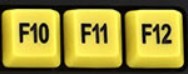
La touche F10 permet de décompresser une archive, elle fonctionne seulement pour le gestionnaire de fichiers Caja.
1 - atteindre le fichier-archive . Ainsi il est sélectionné. Ne pas l’ouvrir. 2 - frapper la touche F10, alors le fichier est décompressé et se trouve dans : Dossier-dezip. 3 - le Dossier-dezip s’ouvre et on y trouve le fichier décompressé.
Vidéo sur la touche F10 : https://aciah-linux.org/aciah-fast/touche-f10.mp4
si le fichier décompressé est un fichier-livre-sonore, on peut le lire en frappant la touche F12.
Lecture audio avec la touche F11
Ceci fonctionne pour des fichiers zip, tar gz ou tar bz2 et seulement pour le gestionnaire Caja. Et sans avoir besoin du lecteur d’écran.
1 - atteindre le fichier . Ainsi il est sélectionné. Il vaut mieux désactiver le lecteur d’écran avec : Insert + S. 2 - frapper la touche F11, cela prend un petit moment surtout si le document comporte beaucoup de fichiers.. 3 - la lecture avec Daisy-player commence. 4 - on arrête la lecture avec : Alt + F4.
Lecture audio avec la touche F12
Ceci fonctionne pour les fichiers sonores, musique ou vidéo, et pour des fichiers sonores compressés au format zip, tar gz ou tar bz2 et seulement pour le gestionnaire Caja. Et sans avoir besoin du lecteur d’écran.
1 - atteindre le fichier . Ainsi il est sélectionné. 2 - frapper la touche F12, cela prend un petit moment surtout si le document comporte beaucoup de fichiers.. 3 - la lecture avec VLC commence. 5 - on arrête la lecture avec : Alt + F4 ou simplement avec la touche F4.
(remarque, la touche F12 peut servir à lire les fichiers sonores ordinaires)
Rappel de la méthode traditionnelle
: Au lieu de frapper la touche F8 on peut utiliser la méthode traditionnelle ... plus complexe ! 1 - atteindre le fichier. Ainsi il est sélectionné. 2 - faire un menu contextuel avec un clic-droit ou le raccourci : MAJ + F10, ou la touche spéciale du clavier si on en a une. 3 - quand on a lancé ce menu contextuel, choisir : ’ouvrir avec’ et frapper la flèche-droite pour aller chercher le script ’A-lire-et-obtenir-le-texte’ . Et valider. 4 - le travail se fait et un fichier txt, portant le même nom que le fichier de départ, s’écrit dans le dossier d’origine. 5 - on peut ensuite ouvrir ce fichier avec mousepad, si on veut le lire ou le modifier.